🎉 Nouveau à Bamako — commandez sans compte, livraison dès 1 000 F
Accueil · Commander en tant que client

Commander en tant que client

Commander, c’est 2 minutes

Suivez le guide : chaque étape est illustrée, de la sélection du plat à la livraison chez vous.

Commencer maintenant

Commander sur DumuniGo prend moins de 2 minutes, sans créer de compte. Voici chaque étape en détail, telle que vous la vivrez sur votre téléphone.

Envie d’essayer tout de suite ?

Aucune inscription. Votre numéro WhatsApp suffit.

Commander maintenant 🍽️

Étape 1 — Choisir son restaurant

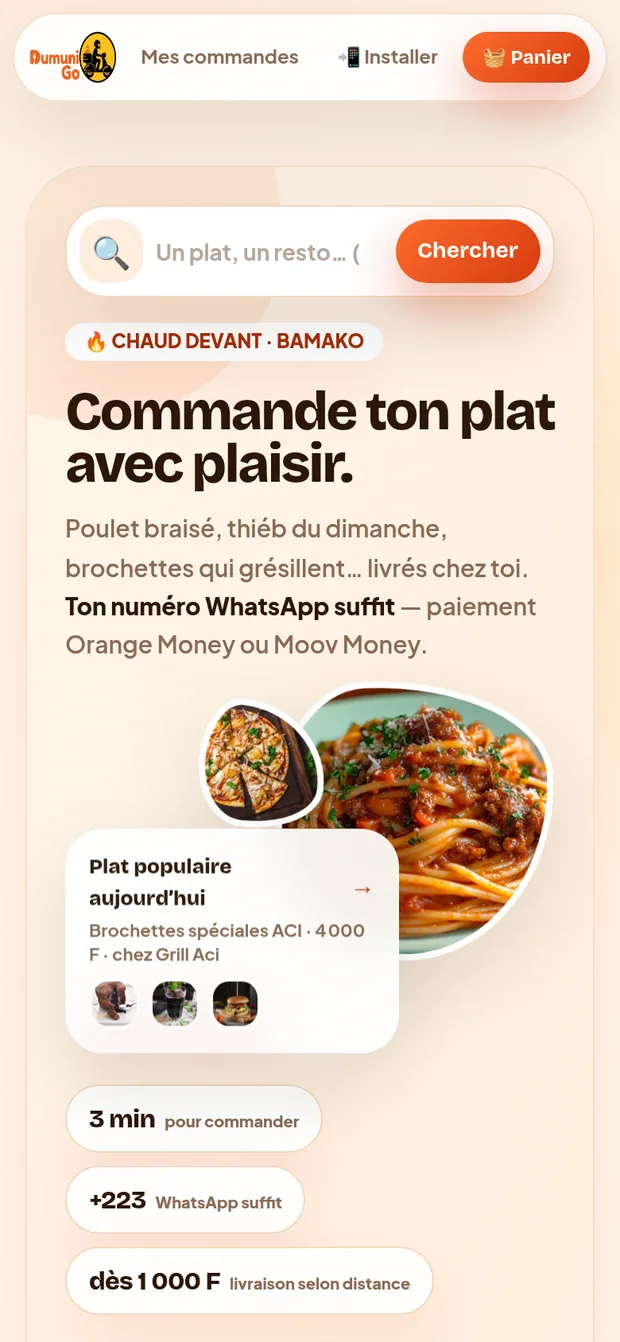
Sur la page d’accueil, vous voyez tous les restaurants partenaires ouverts près de vous. Vous pouvez filtrer par type de cuisine (grillades, malien, pizza, poulet braisé, desserts…) ou utiliser la barre de recherche pour trouver un plat précis dès 3 lettres.

📸 CAPTURE À AJOUTER

Ce qu’il faut photographier : la page d’accueil de l’app sur téléphone, avec la liste des restaurants et les boutons de catégories visibles.

Étape 2 — Composer son panier

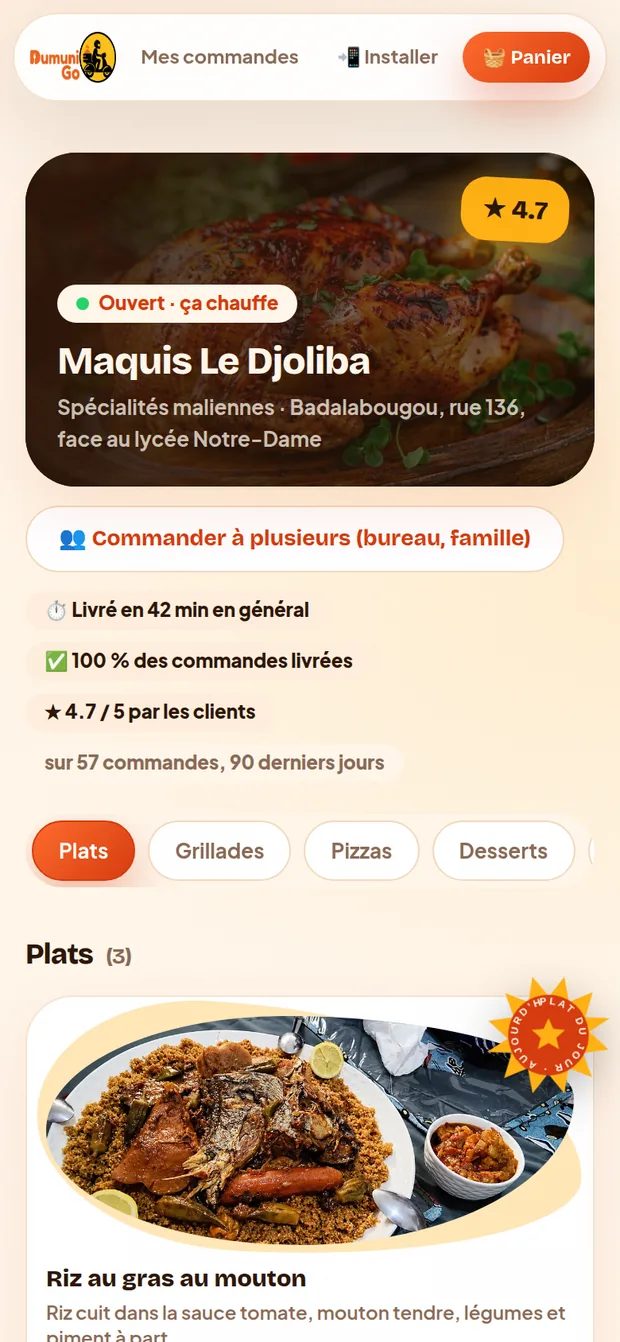
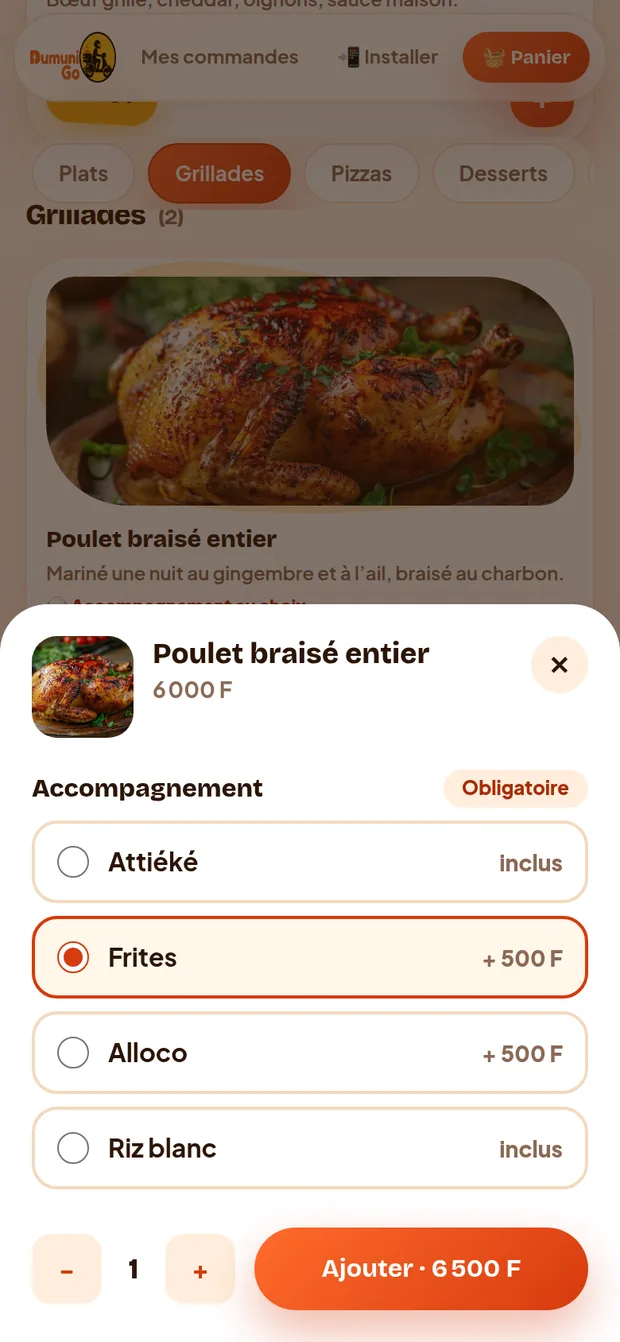
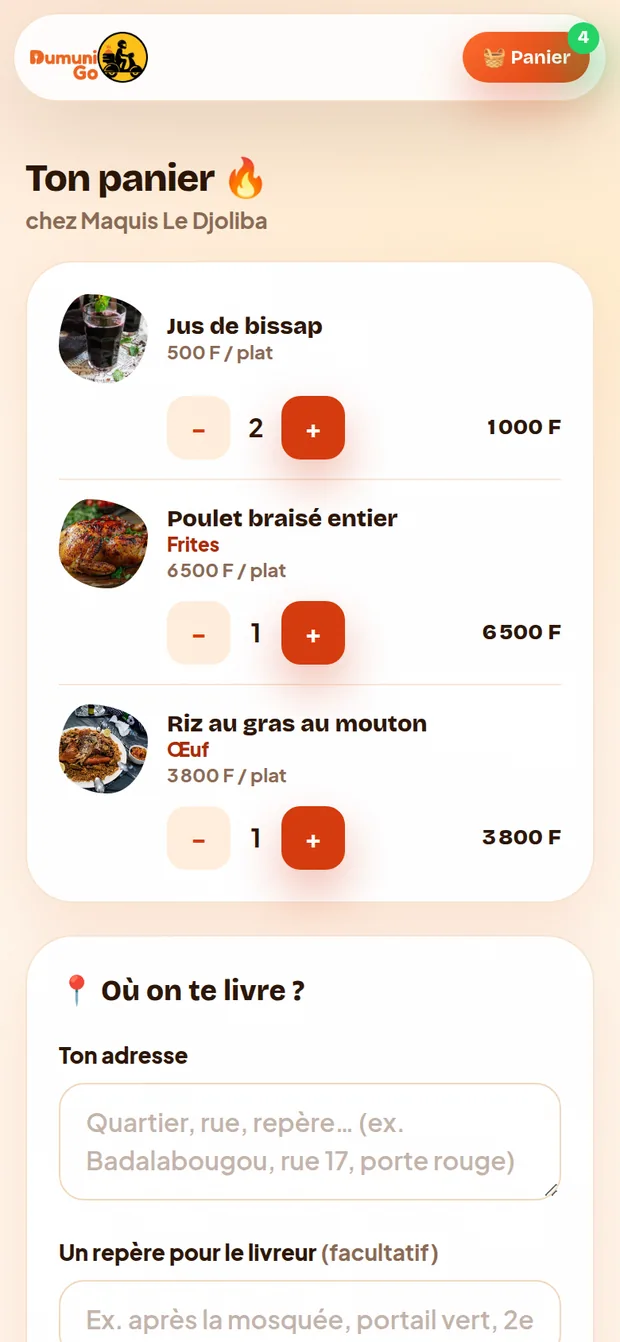
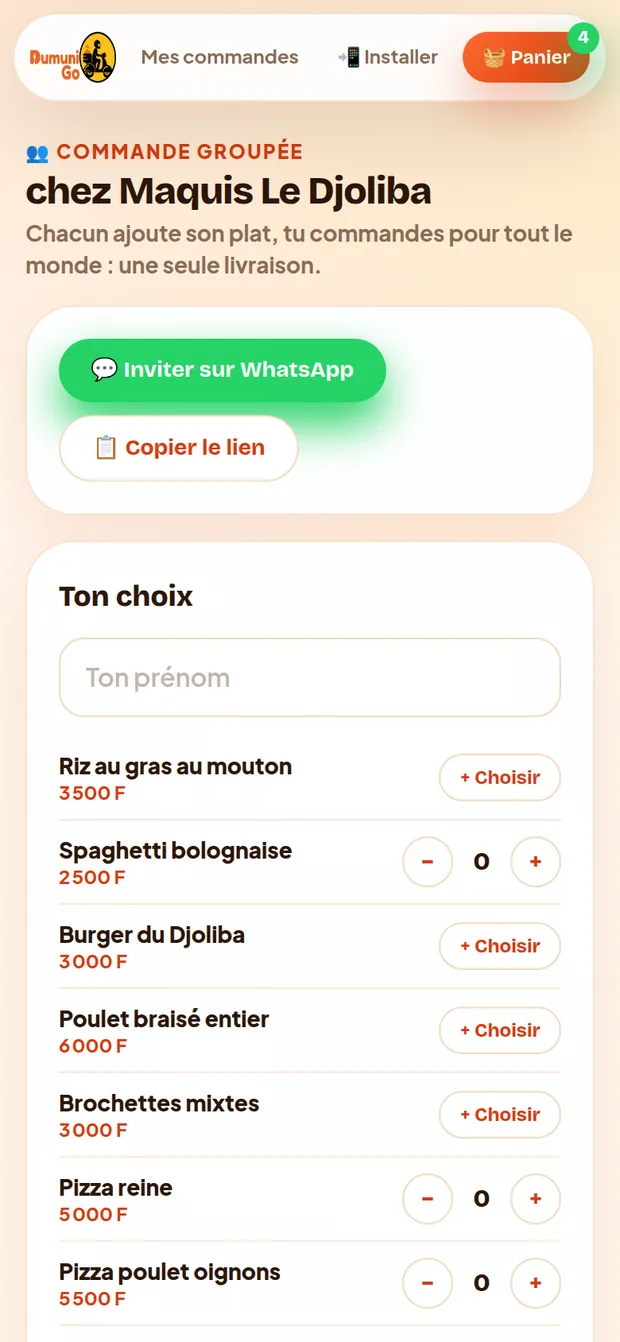
Cliquez sur un restaurant : son menu s’affiche avec les photos, les prix et la disponibilité de chaque plat. Ajoutez ce qui vous fait envie avec le bouton « + ». Le panier se met à jour en direct.

📸 CAPTURE À AJOUTER

Ce qu’il faut photographier : la page d’un restaurant avec son menu et quelques plats, idéalement avec le panier qui affiche 2-3 articles.

Étape 3 — Indiquer son adresse

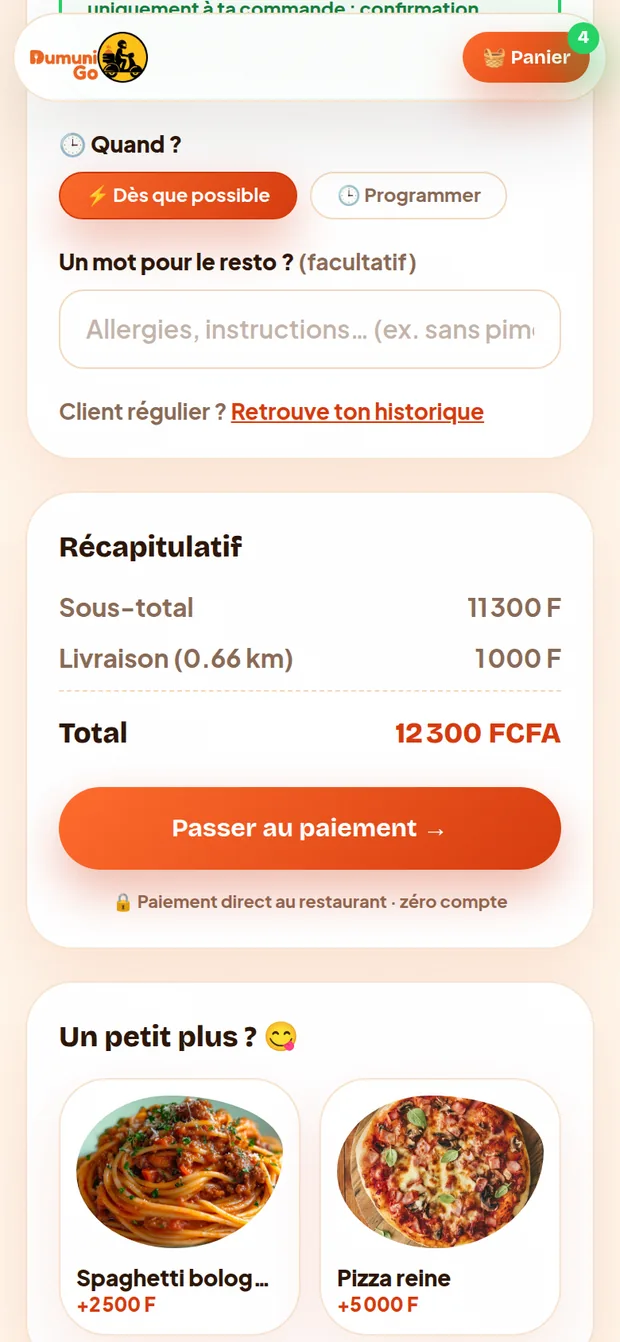
Saisissez votre adresse (quartier, rue, repère) ou touchez « Ma position » pour la partager automatiquement. DumuniGo calcule alors la distance depuis le restaurant et affiche les frais de livraison exacts. Vous pouvez aussi laisser une note au restaurant, par exemple « pas de piment ».

📸 CAPTURE À AJOUTER

Ce qu’il faut photographier : l’écran du panier avec le champ adresse rempli, le bouton « Ma position » et les frais de livraison calculés.

Le paiement en toute confiance

Orange Money ou Moov Money, sur le numéro du restaurant. Vous gardez la maîtrise.

Étape 4 — Payer par Mobile Money

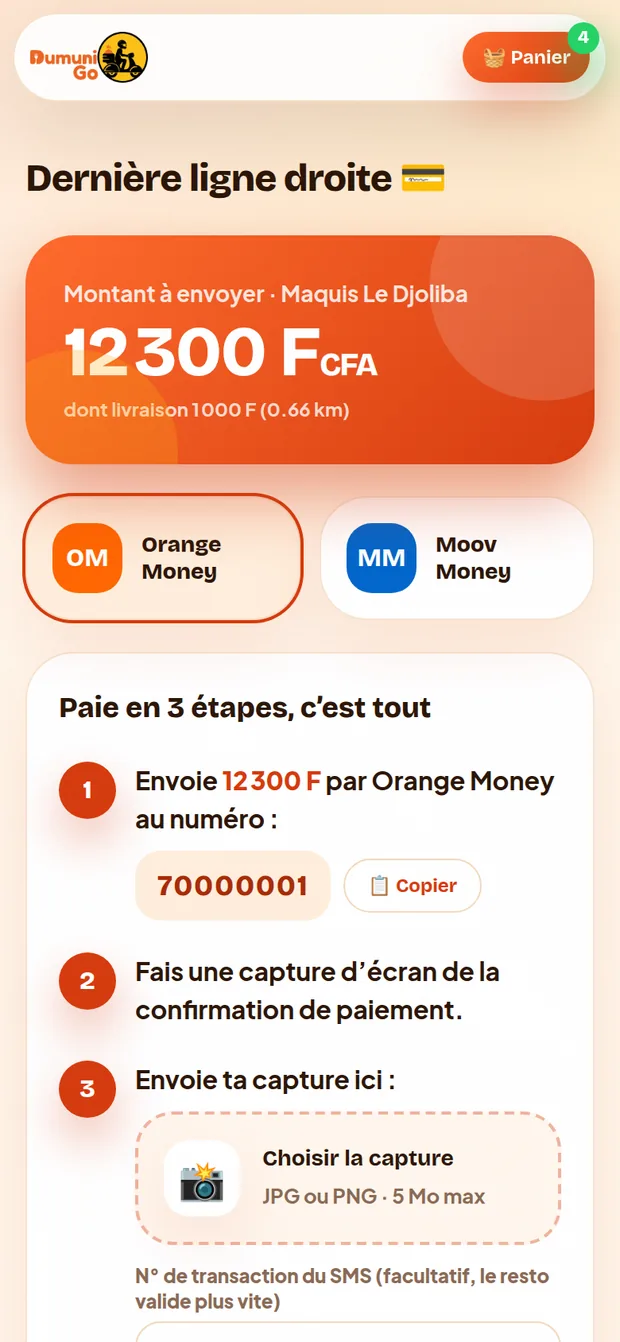
Choisissez Orange Money ou Moov Money. Le numéro du restaurant s’affiche : effectuez le transfert depuis votre application habituelle, faites une capture d’écran du paiement, puis joignez-la à votre commande. Le montant total, livraison incluse, est affiché avant validation.

📸 CAPTURE À AJOUTER

Ce qu’il faut photographier : l’écran de paiement avec le choix Orange Money / Moov Money, le numéro à payer et le bouton pour joindre la capture.

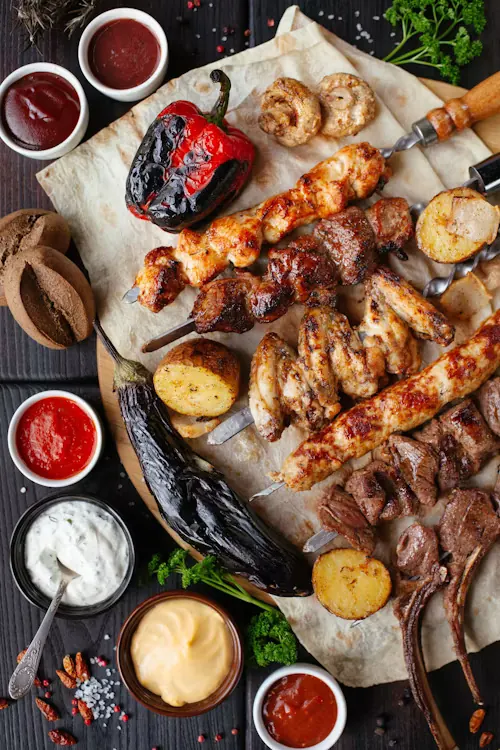
Brochettes livrées chaudes

Votre repas, préparé à la commande

Pendant que vous suivez la progression, le restaurant cuisine votre plat.

Étape 5 — Suivre sa commande en direct

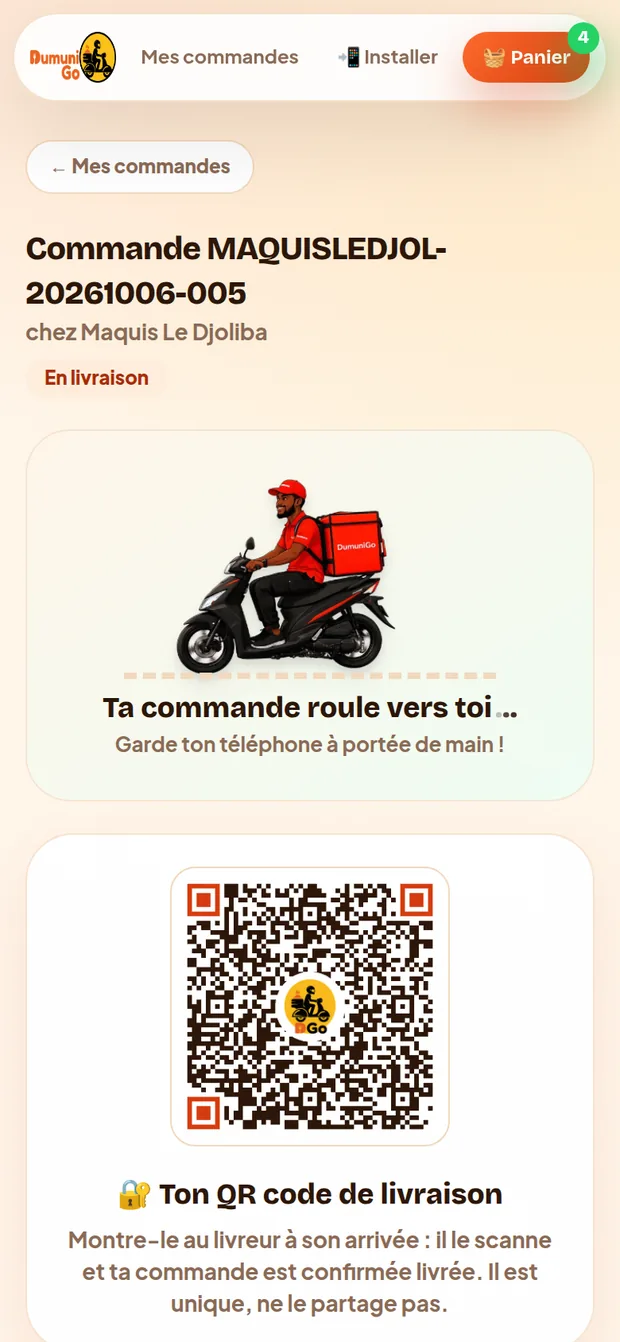
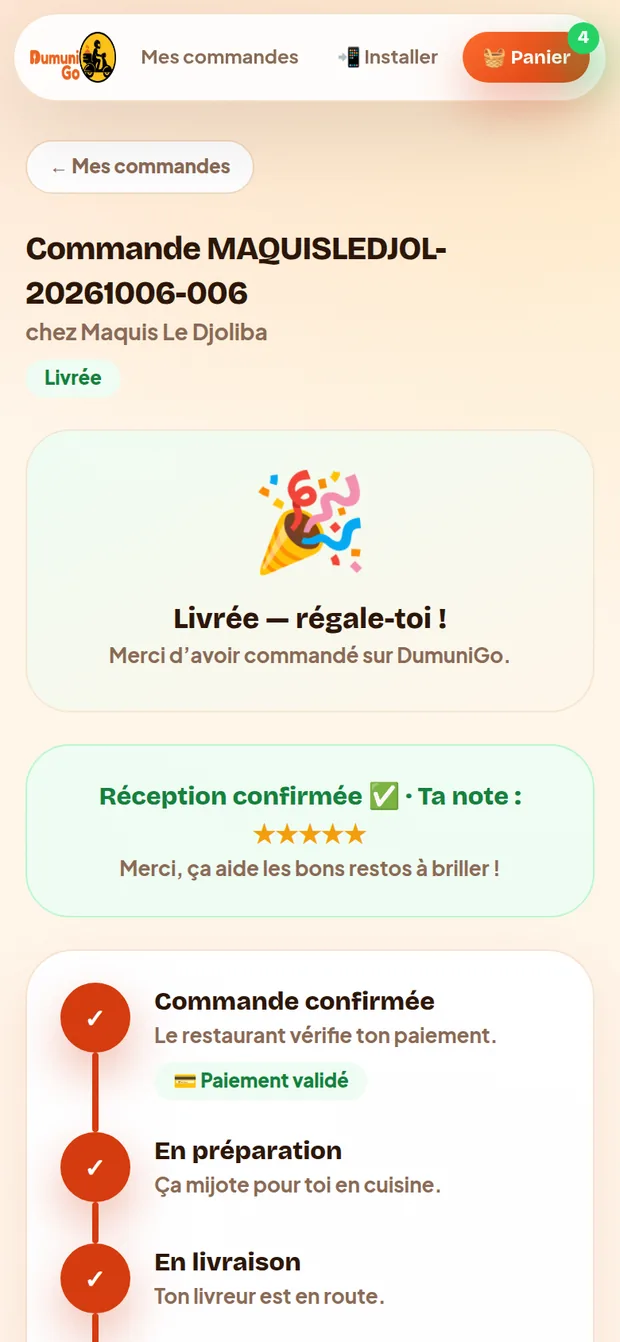
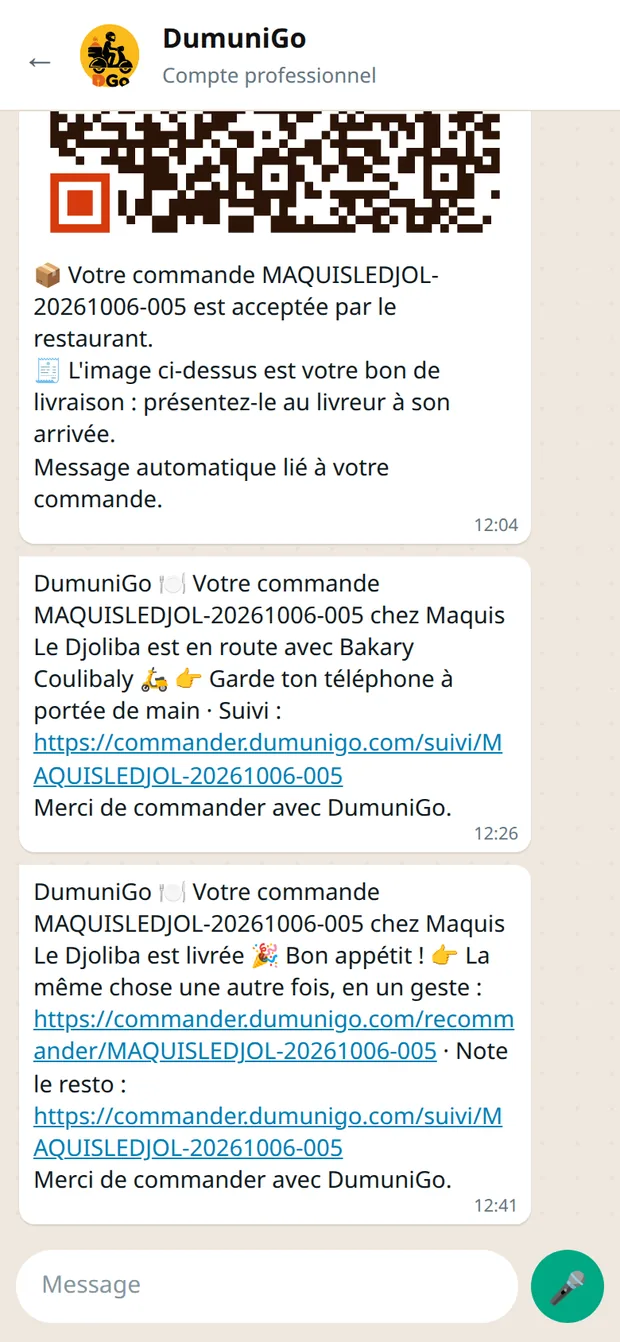
Dès la validation, vous recevez une confirmation sur WhatsApp avec un lien de suivi. Vous voyez votre commande avancer : acceptée, en préparation, prête, puis en livraison. Quand le livreur part, vous pouvez l’appeler d’un simple clic.

📸 CAPTURE À AJOUTER

Ce qu’il faut photographier : la page de suivi avec la timeline des étapes, et si possible le message WhatsApp de confirmation reçu.

Étape 6 — Recevoir, confirmer et noter

Votre repas arrive chaud ! Après la livraison, vous confirmez la réception et vous pouvez noter le restaurant en étoiles (facultatif). Sans réponse de votre part, la livraison est confirmée automatiquement au bout de 2 heures.

📸 CAPTURE À AJOUTER

Ce qu’il faut photographier : l’écran de confirmation de réception avec les étoiles de notation.

Retrouver ses commandes

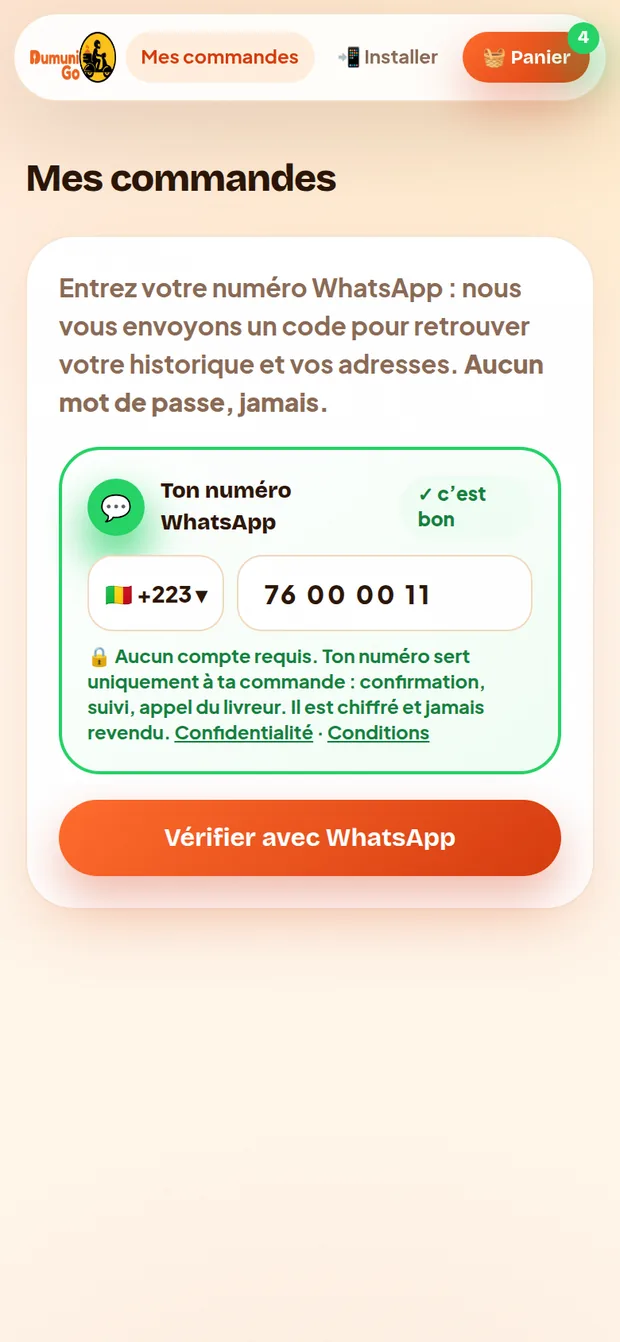
Depuis « Mes commandes », entrez votre numéro WhatsApp : vous recevez un code à 6 chiffres, et vous accédez à tout votre historique et vos adresses enregistrées. Vous pouvez recommander un ancien repas en un clic.

📸 CAPTURE À AJOUTER

Ce qu’il faut photographier : la page « Mes commandes » avec l’historique et le bouton « Recommander ».

Prêt à passer votre première commande ?

2 minutes, sans compte, payé par Mobile Money.

Je commande sur DumuniGo 🍽️
Commander maintenant 🍽️