
🎉 Nouveau à Bamako — commandez sans compte, livraison dès 1 000 F
Accueil · Gérer mon restaurant

Gérer mon restaurant

Votre cuisine, notre technologie

Un tableau de bord pensé pour aller vite en plein service, sur téléphone comme sur ordinateur.

Devenir partenaire

Votre tableau de bord DumuniGo est conçu pour être utilisable en plein coup de feu, sur téléphone comme sur ordinateur. Voici tout ce que vous pouvez y faire.

1 — Se connecter à son espace

Vous recevez vos identifiants à la création de votre compte partenaire. Connectez-vous depuis l’espace restaurant avec votre email et votre mot de passe. Votre session reste active : pas besoin de vous reconnecter à chaque commande.

📸 CAPTURE À AJOUTER

Ce qu’il faut photographier : la page de connexion de l’espace restaurant.

2 — Le tableau de bord

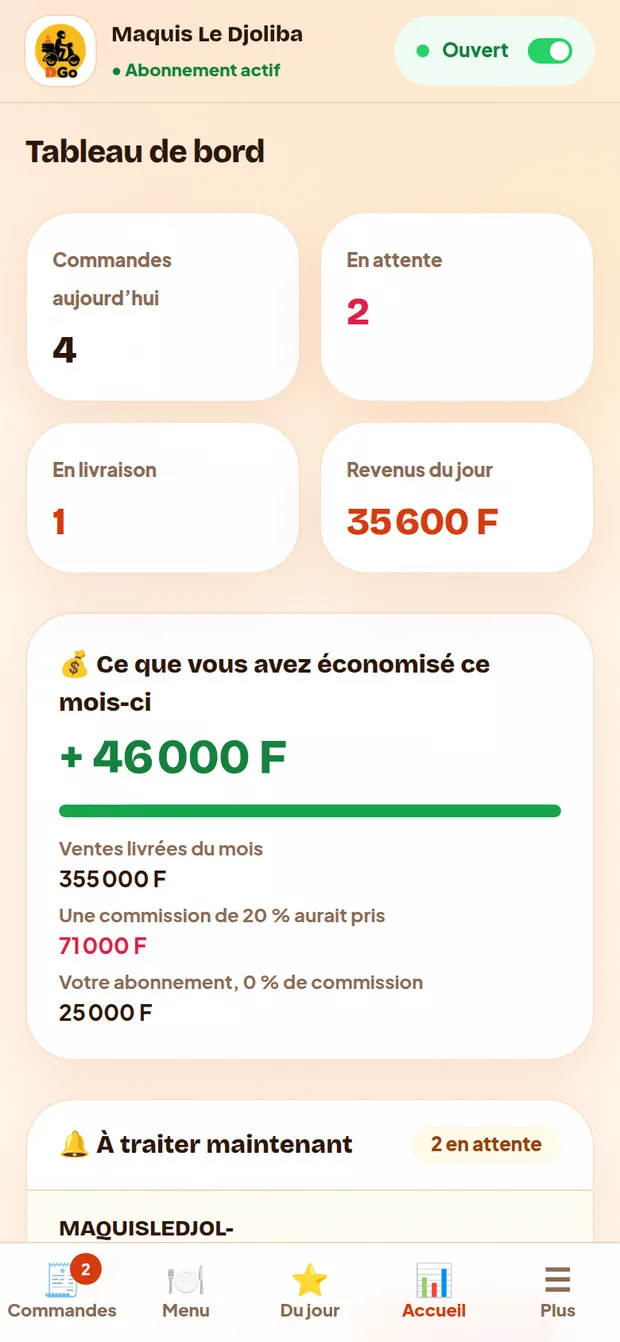
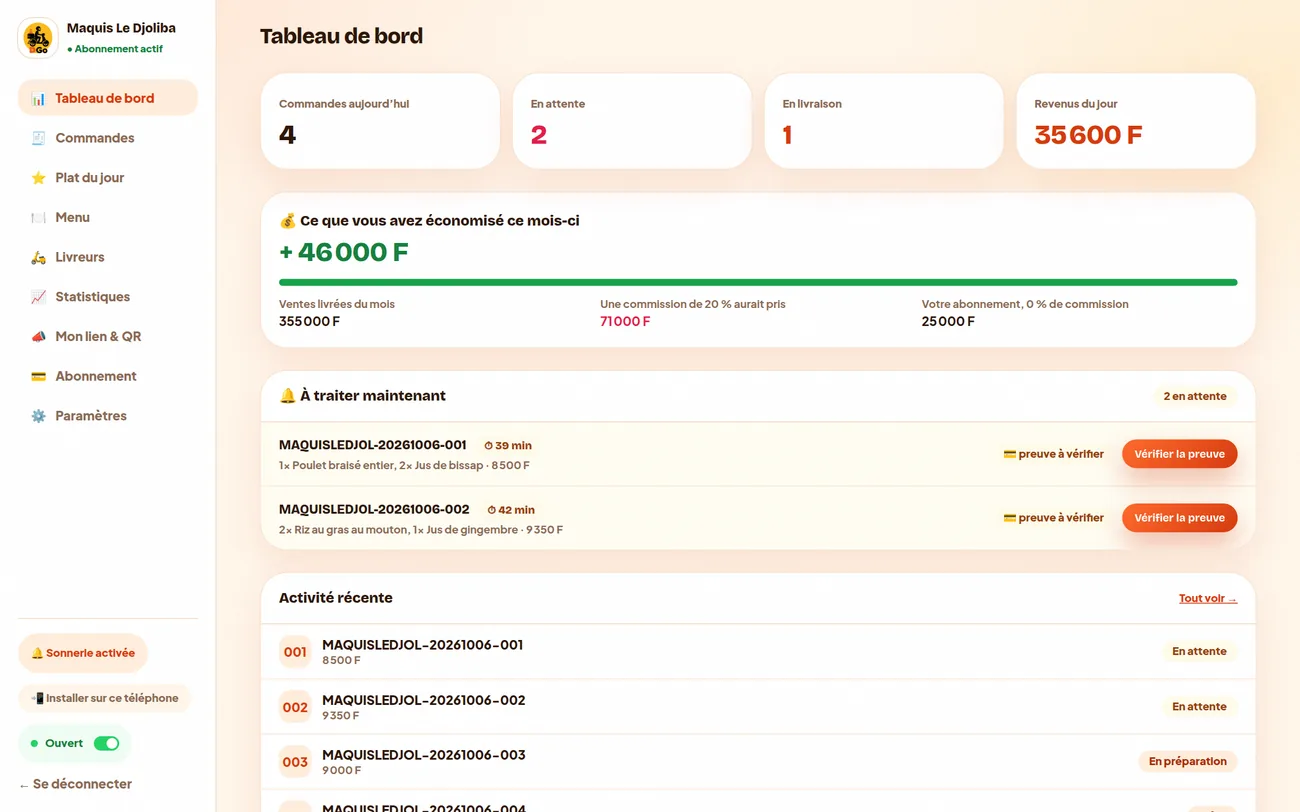
Dès la connexion, vous voyez l’essentiel : commandes du jour, chiffre d’affaires, commandes en attente de validation, et l’état de votre abonnement. Un interrupteur Ouvert / Fermé vous permet de suspendre les commandes à tout moment (pause, rupture, fermeture exceptionnelle).

📸 CAPTURE À AJOUTER

Ce qu’il faut photographier : le tableau de bord avec les chiffres du jour et l’interrupteur Ouvert/Fermé.

3 — Recevoir et valider une commande

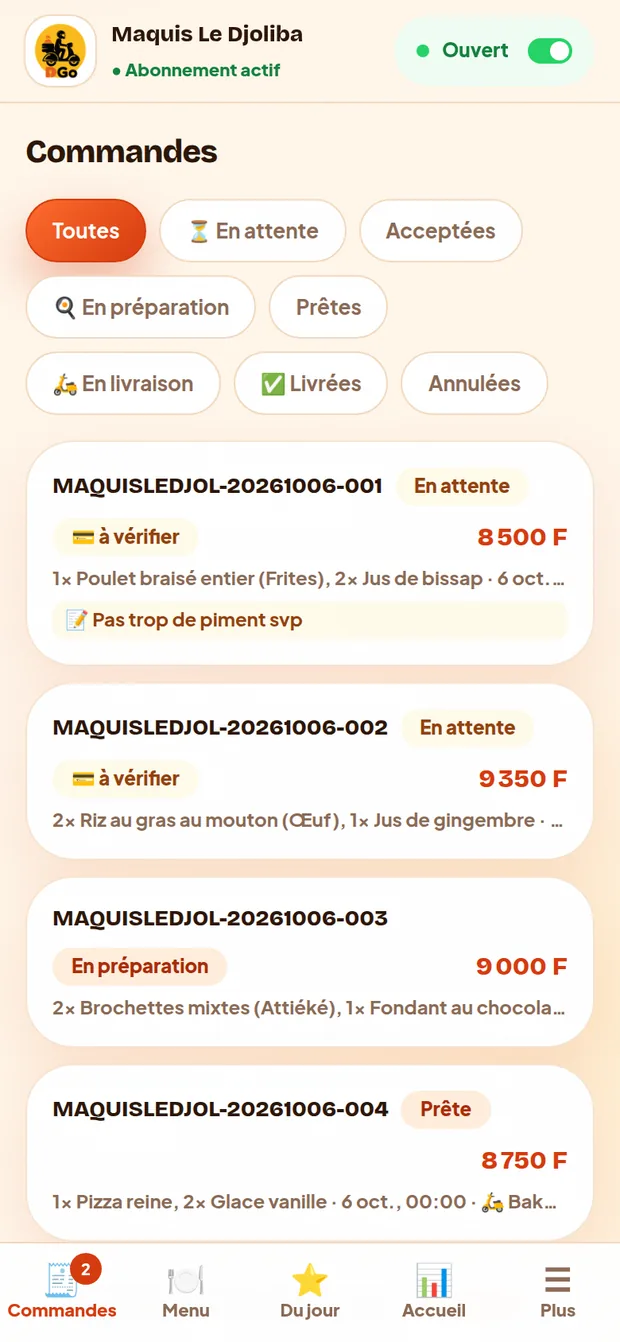
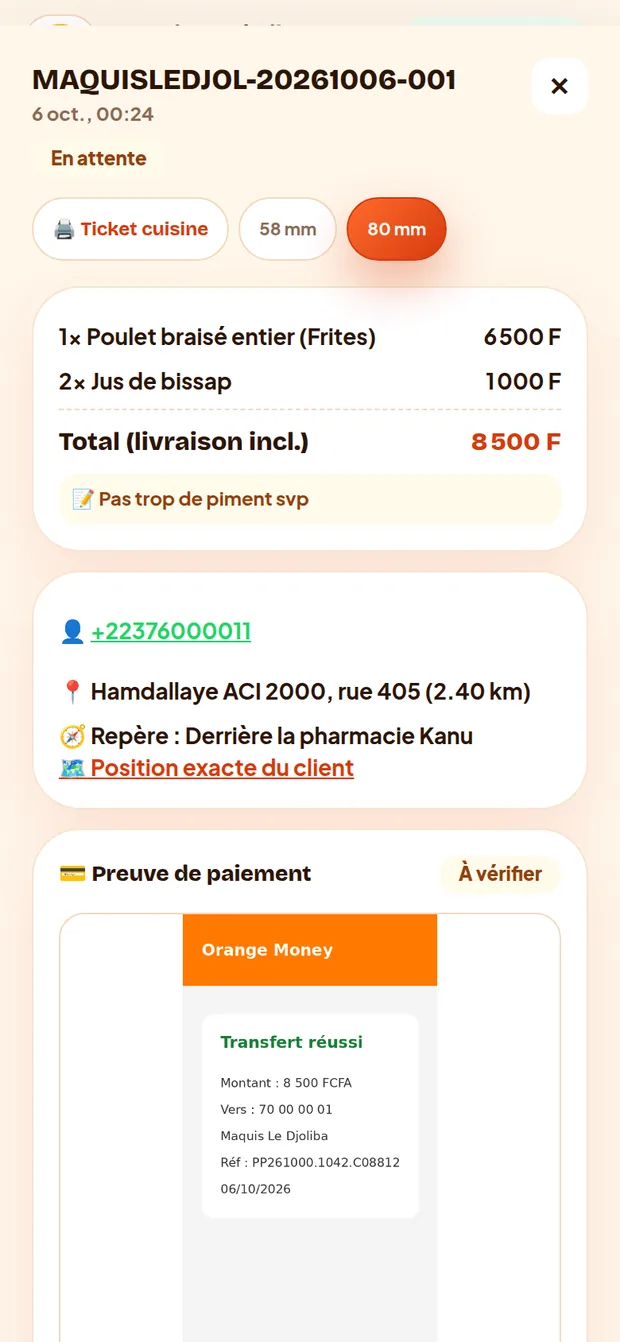
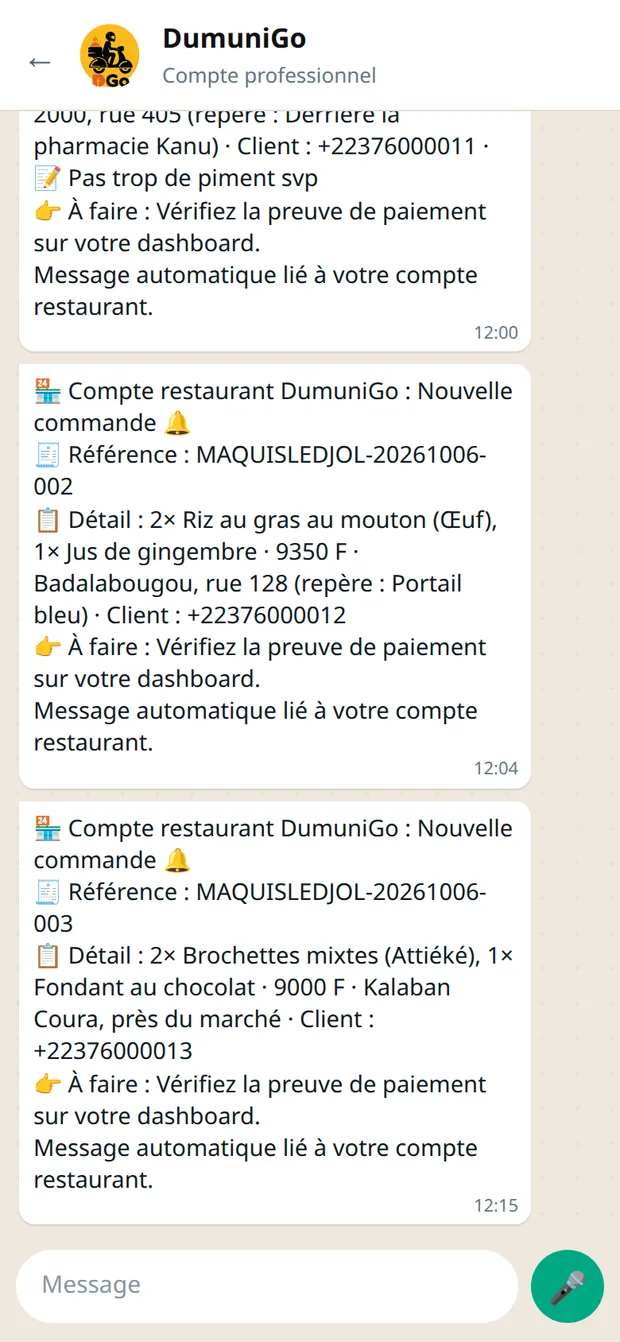
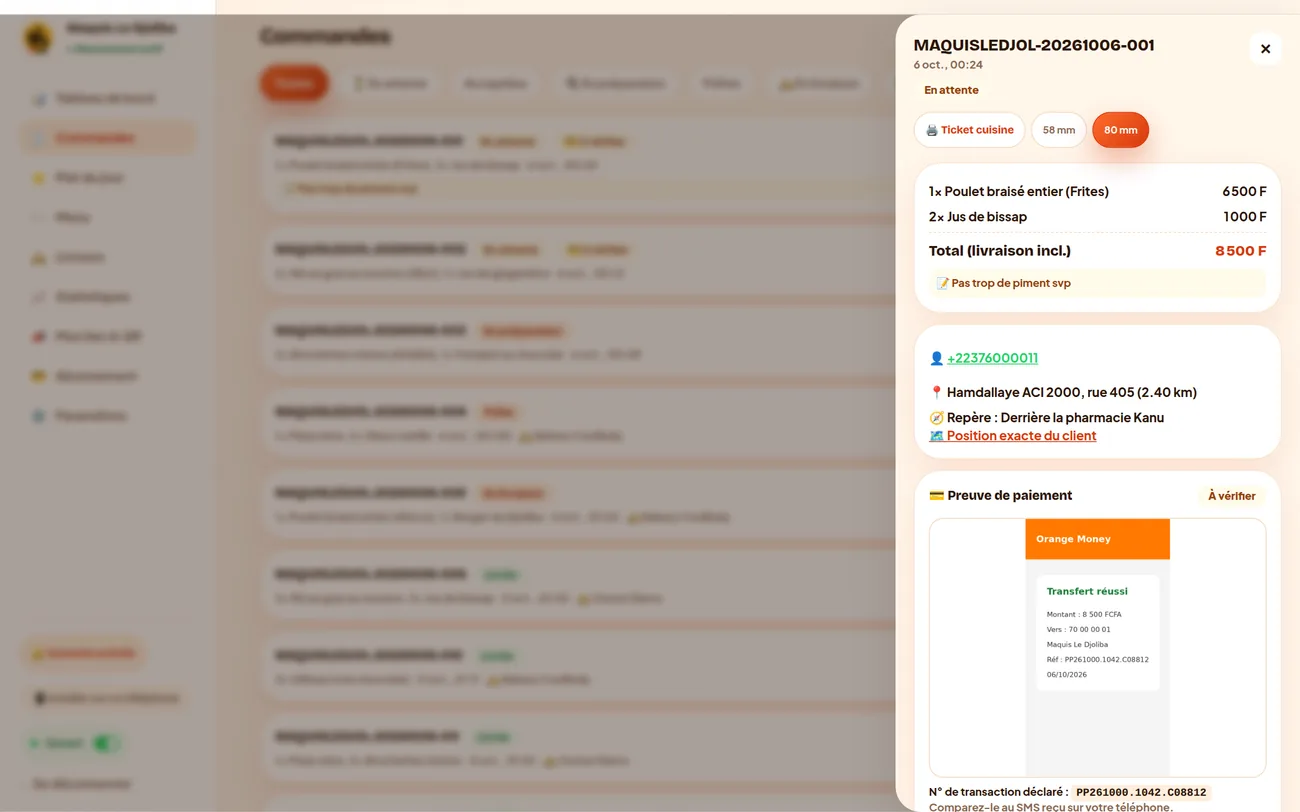
Chaque nouvelle commande vous est signalée sur WhatsApp et apparaît dans l’onglet Commandes, avec le détail des plats, l’adresse, le numéro du client et sa note éventuelle (« pas de piment »).

Important : vous devez d’abord vérifier la preuve de paiement jointe par le client. Si elle est correcte, vous la validez puis vous acceptez la commande. Si elle est fausse, vous la refusez : la commande est annulée et le client automatiquement prévenu.

📸 CAPTURE À AJOUTER

Ce qu’il faut photographier : la fiche d’une commande avec la capture de paiement visible et les boutons « Valider » / « Refuser ».

4 — Faire avancer la commande

Une fois acceptée, vous faites progresser la commande : En préparation, puis C’est prêt. Le client suit chaque étape en direct depuis son lien de suivi : il sait exactement où en est son repas.

📸 CAPTURE À AJOUTER

Ce qu’il faut photographier : la fiche commande avec les boutons d’état (En préparation / C’est prêt).

Livreur DumuniGo en scooter

Vos livreurs, bien équipés

Un lien du jour valable 24 h qui regroupe toutes leurs courses, avec appel direct au client.

5 — Assigner un livreur

Choisissez un livreur dans votre équipe : il reçoit immédiatement sur WhatsApp son lien du jour, valable 24 h, qui regroupe toutes ses courses. Il y voit l’adresse, le montant, le numéro du client, et peut l’appeler ou le localiser sur la carte.

Un livreur est empêché (panne, injoignable) ? Vous pouvez le changer ou le retirer à tout moment, même si la course a déjà commencé.

📸 CAPTURE À AJOUTER

Ce qu’il faut photographier : le sélecteur de livreur dans la fiche commande + la page livreur telle qu’il la voit sur son téléphone.

6 — Gérer son menu

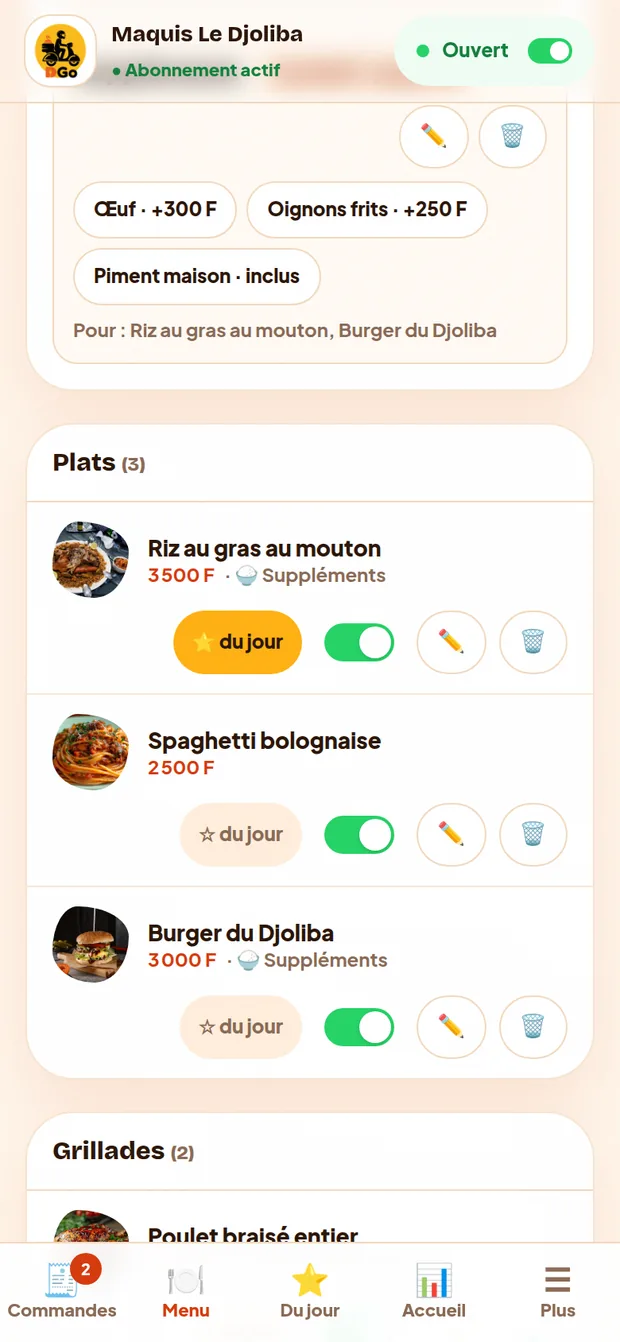
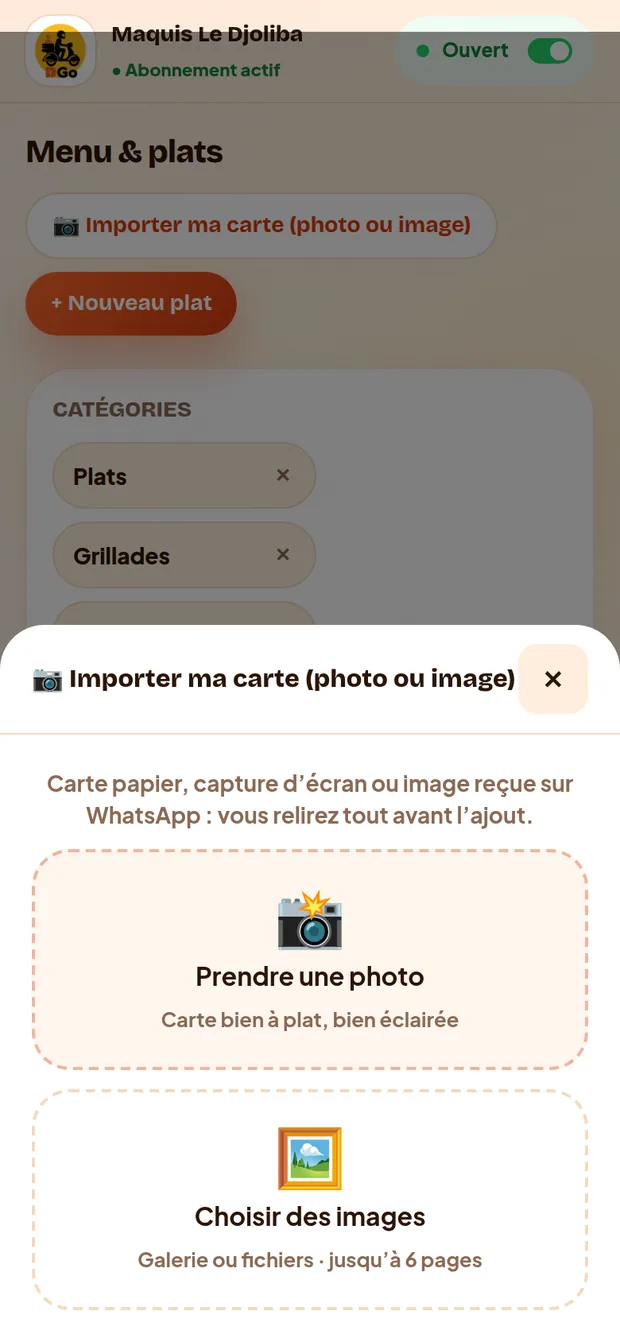
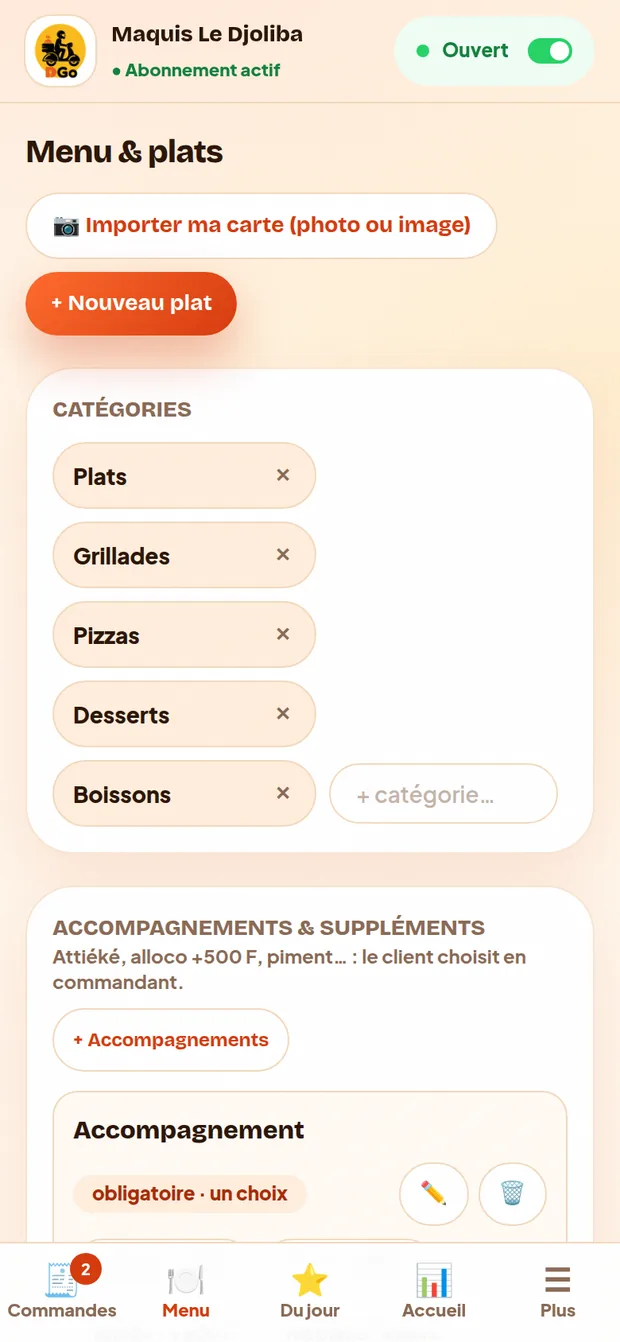
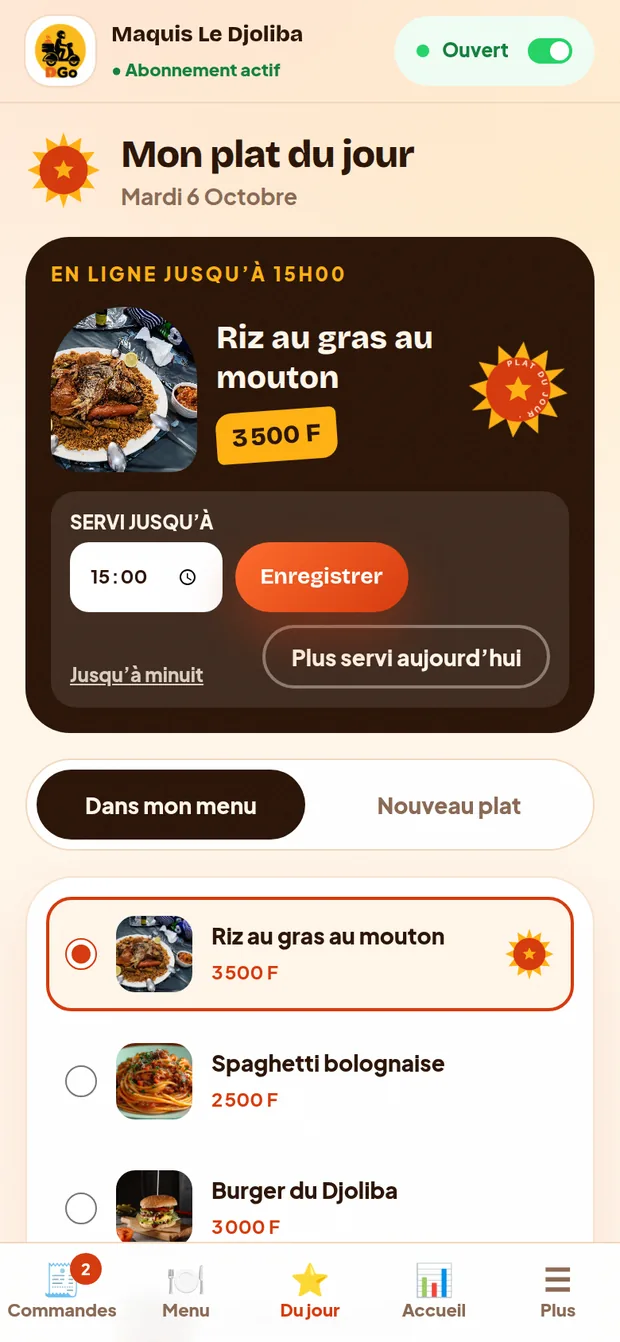
Ajoutez, modifiez ou masquez vos plats à tout moment : nom, description, prix, photo, catégorie. Un plat en rupture ? Basculez-le en « indisponible » en un clic : il disparaît immédiatement côté client, sans le supprimer.

📸 CAPTURE À AJOUTER

Ce qu’il faut photographier : la page Menu avec la liste des plats et le formulaire d’ajout/modification.

7 — Gérer son équipe de livreurs

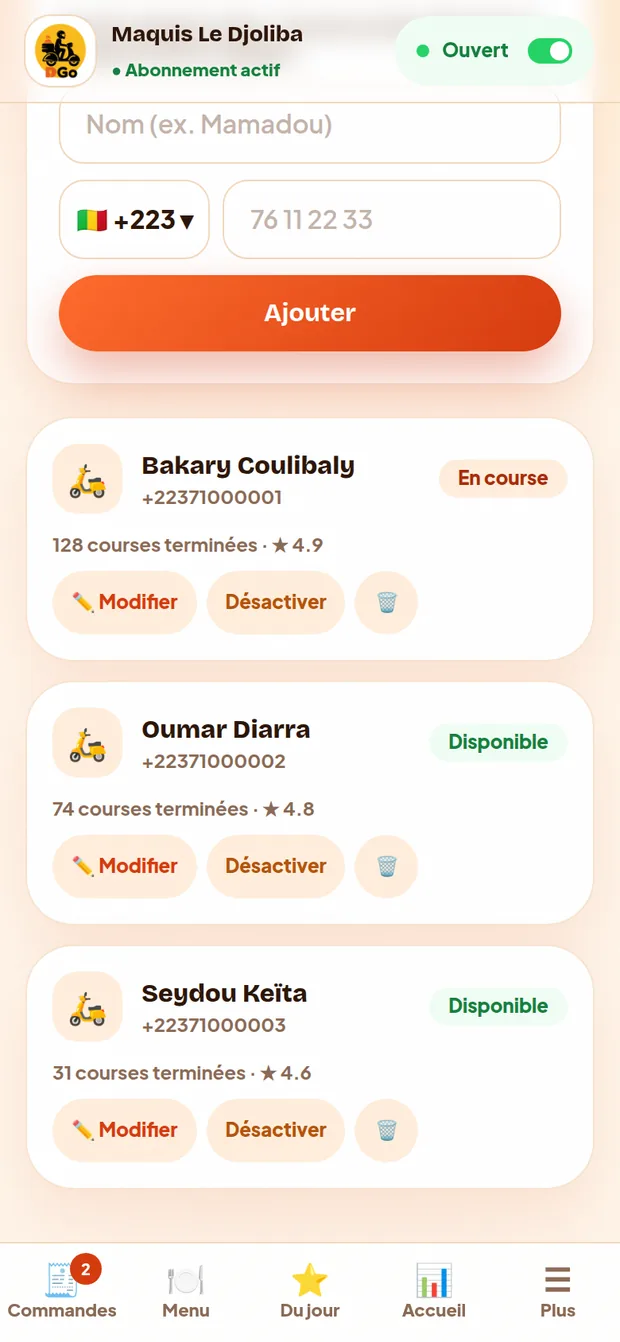
Ajoutez vos livreurs avec leur nom et leur numéro WhatsApp — aucun compte à créer pour eux. Vous pouvez modifier leurs informations, les désactiver temporairement ou les supprimer. Vous voyez leur nombre de courses terminées et leur note.

📸 CAPTURE À AJOUTER

Ce qu’il faut photographier : la page Livreurs avec les fiches de l’équipe.

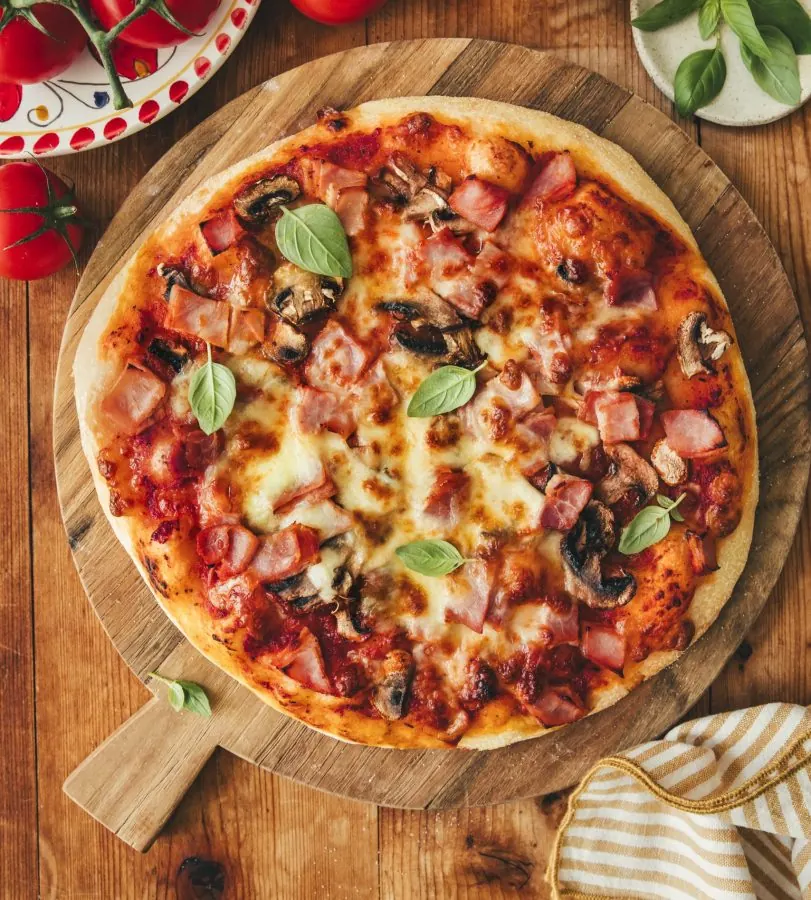
Pizza préparée par un restaurant partenaire

Vos plats mis en valeur

De belles photos font vendre : on vous aide à soigner votre vitrine.

8 — Suivre ses statistiques

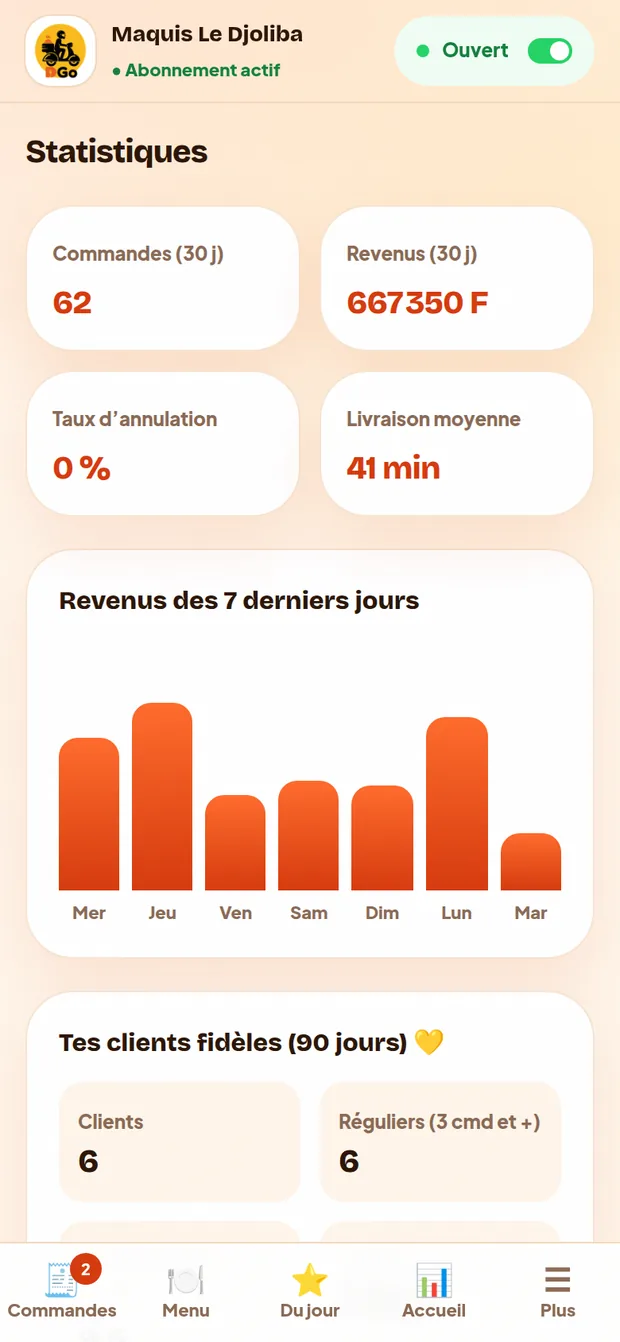
Consultez votre chiffre d’affaires, le nombre de commandes, le panier moyen et vos plats les plus vendus. De quoi ajuster votre carte et vos stocks.

📸 CAPTURE À AJOUTER

Ce qu’il faut photographier : la page Statistiques avec les graphiques et les plats les plus commandés.

9 — Régler ses paramètres

Modifiez vos informations : nom, adresse, description, photo de couverture, horaires d’ouverture, numéros Orange Money et Moov Money, et le numéro WhatsApp qui reçoit les alertes de commande. Vous pouvez aussi positionner votre restaurant sur la carte — indispensable pour calculer correctement les frais de livraison.

📸 CAPTURE À AJOUTER

Ce qu’il faut photographier : la page Paramètres avec les horaires et la section Position GPS.

Pas encore partenaire ?

On met votre restaurant en ligne rapidement et on vous accompagne à chaque étape.

Devenir restaurant partenaire →
Commander maintenant 🍽️